
APP A1
工程之星
- 分类
- 社交聊天
- 大小
- 82.64MB
- 版本
- 4
- 更新
- 2026-06-12
- 系统
- Android 5.0+
- 厂商
- 站点整理


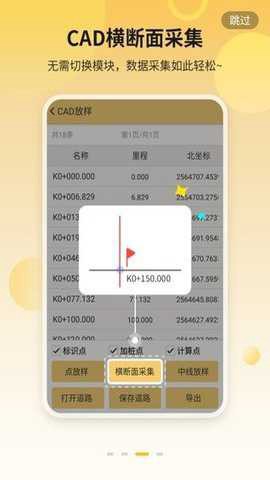
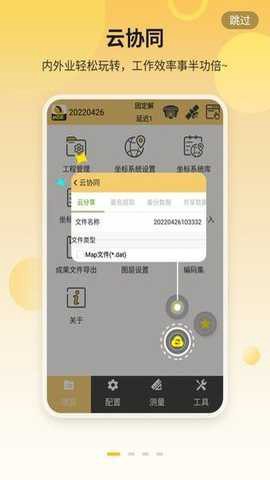
工程之星是建筑行业工作者们的一款实用办公软件,它完美适配各种建筑工地的复杂作业环境,让工人通过手机就能查看建筑结构的每个细节,再也不用反复翻阅纸质图纸了。这软件能大幅减少传统测量仪器的使用频率,操作简单到所有人都能快速上手,帮你节省工作时间,提高工作效率。
1. 软件提供实时测量功能,能即时获取测量数据,准确度高,节省时间。
2. 支持多种测量单位切换,包括米、厘米、英尺等,满足不同用户的使用习惯。
3. 工程之星可以保存测量记录,方便用户随时查看历史数据,追踪测量记录。
启动校正向导功能。打开工程之星5.0软件后,点击“输入”菜单下的“校正向导”选项。
选择校正模式。若基准站架设在已知点上,选择“基准站架设在已知点”模式;若基准站架设在未知点上,则选择“基准站架设在未知点”模式。
输入已知点信息。在校正向导界面中,依次输入每个已知点的北坐标、东坐标、高程及天线量取高度等信息。确保仪器处于固定解状态。
若仅需校正高程,需勾选“仅进行高程校正”选项。
执行校正。完成所有点的信息输入后,点击“校正”按钮。系统会自动计算参数并提示“校正成功”。
验证校正结果。校正完成后,可通过测量已知点的坐标或使用RTK的实时数据验证校正精度是否满足要求。23
步骤1:连接设备
确保设备连接:将测量设备通过蓝牙、USB或Wi-Fi与工程之星5.0软件连接。
检查数据存储:确认所需导出的数据已存储在设备或软件中。
步骤2:进入数据管理
打开工程之星5.0,启动软件进入主界面。
选择“数据管理”:在主菜单中找到并点击“数据管理”或“文件管理”选项。
步骤3:选择导出数据
选择数据类型:在数据管理界面,选择需要导出的数据类型。
选择文件:勾选需要导出的具体文件或数据记录。
步骤4:设置导出格式
选择导出格式:根据需要选择导出格式。
设置导出路径:选择导出文件的存储位置。
步骤5:导出数据
点击“导出”按钮:确认设置无误后,点击“导出”或“保存”按钮。
等待导出完成:导出完成后,系统会提示导出成功。
步骤6:检查导出文件
打开导出路径:在存储位置找到导出的文件,检查数据是否完整。
使用其他软件查看:如果需要,可以使用Excel、CAD等软件打开导出的文件进行查看或编辑。
1、进入底图导入界面:打开工程之星测量软件,依次点击“工具”-“底图导入”进入底图导入界面。
2、选择导入文件:在底图导入界面,选择天地矢量图,当然您可以根据自己需要选择别的底图,点击“文件导入”,选择需要导入的图形即可。
3、运用:导入完成后点击底图图层最左侧的类似眼睛的按钮,将它点击成绿色即可将该图层运用到工程中。
4、查看:随后退出,进入点测量就可以看到加载底图了,并可以实时显示当前位置。
打开工程之星5.0软件,并创建一个新的项目或打开已有项目。
在项目中选择要导入曲线要素的区域或图层。
点击界面上的“导入”或“添加”按钮,通常会有一个图标类似于一个箭头指向一个方框。
在弹出的文件选择窗口中,找到您存储曲线要素数据的文件夹,并选择要导入的曲线要素文件。
确认选择并导入曲线要素文件。工程之星5.0通常支持常见的曲线要素数据格式,如DXF等。
导入后,您可以在工程之星5.0中查看和编辑导入的曲线要素数据,进行测量和其他操作。
打开工程之星5.0软件,并确保您已登录到您的账户。
在软件界面中找到您要删除的工程项目。
右键单击该项目,在弹出的菜单中选择“删除”选项。
确认删除操作。软件通常会提示您确认删除操作,以避免误删。
完成删除操作后,该工程项目将从工程之星5.0中移除,并不再显示在您的项目列表中。
![工程之星[图1]](https://static.down8818.com/uploads/20260627/6a3fa4f944df04.65403588.png)


